Přechod na nový chytrý telefon s sebou nese nutnost přenosu veškerých dat z původního přístroje. Přestože může migrace kontaktů, fotografií či aplikací působit náročně, většinu úkonů dnes zvládnou systémy provést samostatně. Přinášíme vám přehledný návod, ve kterém se dozvíte, na co si dát pozor a v jakých fázích je vyžadována vaše asistence. Celý proces je přitom vysoce intuitivní.
Co udělat, než vůbec zapnete nový telefon
Samotný přenos dat je zpravidla součástí prvotního nastavení nového telefonu. Ještě před tím, než zařízení poprvé zapnete, doporučujeme provést následující přípravné kroky:
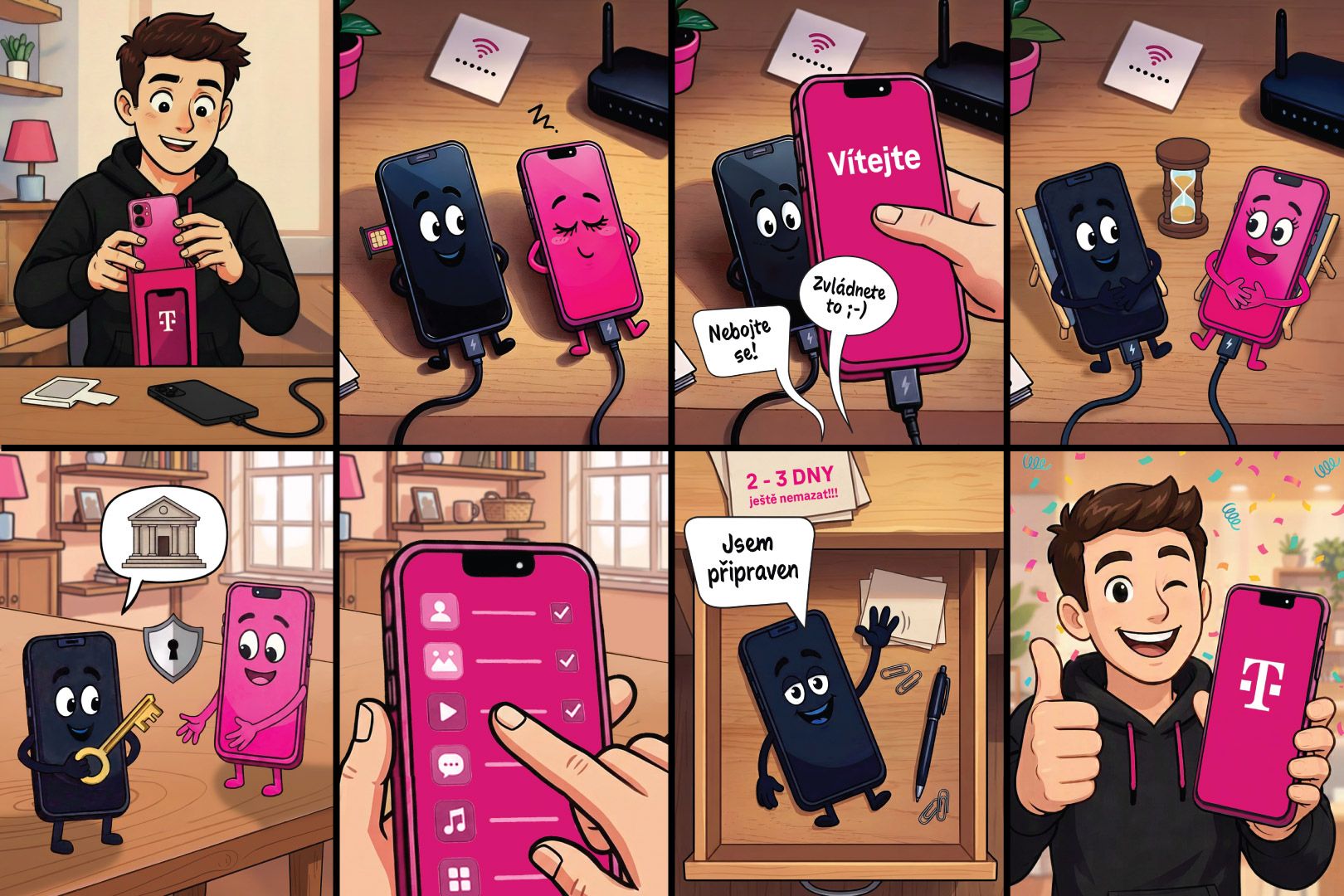
- Nabijte oba telefony – Přenos dat může trvat klidně desítky minut, v závislosti na tom, kolik máte fotografií a dalších velkých souborů. Oba telefony by měly být dostatečně nabité. Můžete je také nechat připojené k nabíječce.
- Připojte starý telefon k Wi-Fi – Samotný přenos souborů sice probíhá přímo mezi telefony, ale stabilní internetové připojení budete potřebovat pro přihlášení k účtům a stažení aplikací.
- Zálohujte data na cloud – Doporučujeme, aby před přenosem byla všechna data připravená v cloudu, abyste je neztratili, kdyby nastal nějaký problém.
• Na Androidu: Nastavení -> Google -> Zálohování -> Zálohovat nyní.
• Na iPhonu: Nastavení -> vaše jméno -> iCloud -> Záloha na iCloudu -> Zálohovat nyní.
• WhatsApp: Zálohu nastavte přímo v aplikaci: Nastavení -> Chaty -> Zálohování chatů. - Aktualizujte starý telefon – Pro hladký a bezproblémový přenos dat je nejlepší mít starý telefon aktualizovaný na nejnovější verzi operačního systému.
- Mějte po ruce hesla – Proces přenosu se neobejde bez PINu ke starému telefonu, hesla k Wi-Fi síti a buď hesla k vašemu Google účtu (Android), nebo hesla k Apple ID (iPhone).
- SIM kartu zatím nechte ve starém telefonu – Při aktivaci nového telefonu vám na stávající číslo přijdou ověřovací SMS a ty potřebujete přijímat na starém přístroji. SIM kartu přesunete až na samém konci procesu.
Jak probíhá samotný přenos dat
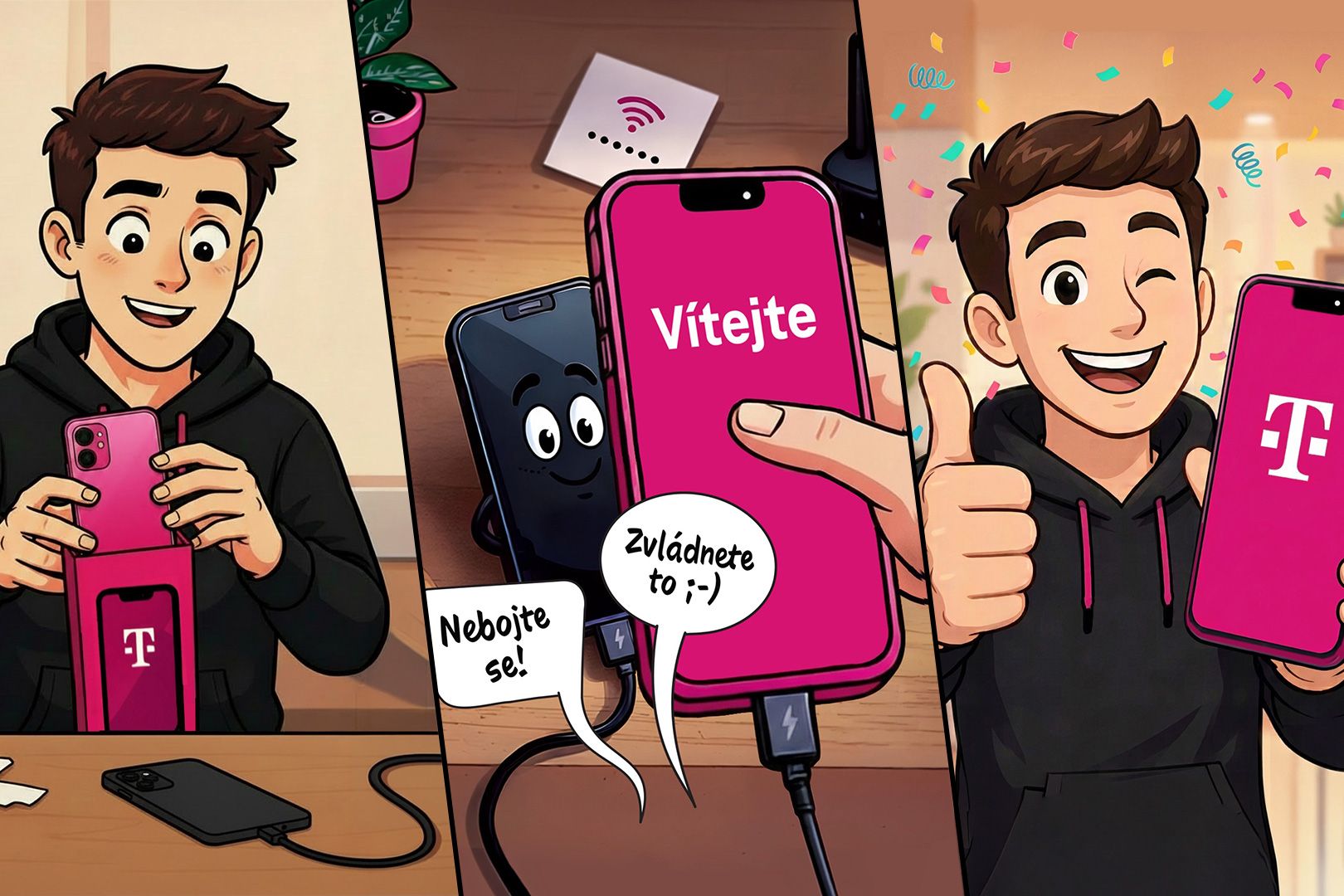
Jakmile máte vše připravené, zapněte nový telefon. Uvítá vás úvodní obrazovka, obvykle s nápisem „Ahoj" nebo „Vítejte". Dál stačí číst pokyny na displeji a postupovat podle nich.
Jednotlivé kroky se u různých značek mírně liší, ale celý proces je opravdu velmi intuitivní. Stačí postupovat podle pokynů na displeji.
Standardní průběh nastavení:
- Jazyk a Wi-Fi – Zvolíte češtinu a připojíte nový telefon ke své Wi-Fi.
- SIM karta (přeskočit!) – Telefon vás možná vyzve k vložení SIM karty. Tento krok přeskočte a SIM nechte zatím ve starém telefonu.
- Kopírování dat – Nový telefon se sám zeptá, zda chcete přenést data ze starého zařízení. To mu potvrďte.
- Propojení telefonů – Vyberte typ starého zařízení (Android nebo iPhone). Telefony propojíte buď bezdrátově (přiblížením k sobě a naskenováním QR kódu nebo opsáním kódu), nebo propojením přes USB-C kabel (což bývá nejrychlejší možnost).
- Výběr dat – Zaškrtněte, co chcete přenést, tj. kontakty, fotky, videa, aplikace a další.
- Dokončení přenosu – Nyní je třeba vyčkat na dokončení celého procesu a zařízení neodpojovat ani nevypínat. Jakmile je přenos u konce, obě zařízení vás o úspěšném výsledku informují systémovým hlášením.
Při přechodu z Androidu na iPhone použijte oficiální aplikaci Přechod na iOS (Move to iOS). Při přechodu z iPhonu na Android vás navede vestavěný průvodce Google nebo aplikace od výrobce (například Samsung Smart Switch).
Co se automaticky nepřenese a na co si dát zvláštní pozor
Přenos dat je spolehlivá metoda, jak zajistit, abyste neztratili data ze starého telefonu. Zejména z bezpečnostních důvodů ale existují výjimky, které jsou z celého procesu vynechány a musíte se o jejich přenos postarat sami. Patří mezi ně:
- Bankovní aplikace – Na novém telefonu je nutné bankovnictví znovu aktivovat. Obvykle k tomu budete potřebovat starý telefon (potvrzení v původní aplikaci nebo naskenování QR kódu), případně přihlášení přes BankID nebo internetové bankovnictví.
- Bankovní karty v Google Pay a Apple Pay – Jakmile si aktivujete bankovní aplikaci na novém telefonu, musíte si také nově zadat do digitální peněženky své karty.
- Autentikátory dvoufázového ověření – Pokud používáte Google Authenticator nebo Microsoft Authenticator, zkontrolujte, zda máte zapnutou cloudovou synchronizaci účtu. Pokud ne, využijte v nastavení starého telefonu funkci ručního exportu účtů přes QR kód.
- Stažený offline obsah ve aplikacích, jako je Spotify, Netflix atd. – Uložená hudba, seriály ani mapy (například z Mapy.cz či Google Maps) se během procesu nepřenesou a je nutné je znovu stáhnout. U velkých knihoven to může chvíli trvat.
- Oprávnění aplikací a spárovaná Bluetooth zařízení – Nové aplikace se poprvé zeptají na přístup k fotoaparátu či poloze. Bezdrátová sluchátka nebo chytré hodinky pak bude nutné spárovat s novým telefonem znovu.
Po aktivaci bankovní aplikace pošlete zkušební platbu (třeba 1 Kč partnerovi). Budete tak mít opravdu jistotu, že vše funguje.
Kdy a jak bezpečně smazat starý telefon
Zlaté pravidlo zní: Na smazání starého mobilu nespěchejte. Nechte si ho nabitý doma ještě 2 až 3 dny. Teprve až si ověříte, že vám na novém telefonu fungují všechny banky, dvoufázová ověření i chatovací aplikace, můžete starý přístroj bezpečně vymazat.
Jak na to? Nejdříve krátký checklist před smazáním:
- Projděte si aplikace – Odhlaste se na starém telefonu z účtů a ověřte si, že na novém vám opravdu fungují. Zaměřte se zejména na aplikace, které používáte ke správě peněz, pro svou práci a pro ověření vaší identity.
- Karty jsou pryč – Zkontrolujte, že v telefonu nezůstala SIM ani paměťová karta (microSD).
- Digitální SIM je pryč – Pokud máte digitální SIM neboli eSIM, při mazání zvolte její odebrání (předem si ale u operátora zajistěte podklady pro aktivaci v novém mobilu).
- Telefon je na nabíječce – Proces mazání je poměrně náročný a pokud by se během něj telefon vybil, mohlo by dojít k poškození systému. Nabíječka vše jistí.
Pokud máte vše připraveno, stačí už jen provést jednoduchý krok:
Na Androidu: Jděte do Nastavení, do vyhledávání zadejte „tovární nastavení“ nebo „obnovit“ a potvrďte zadáním PINu.
Na iPhonu: Jděte do Nastavení -> Obecné -> Přenést nebo resetovat iPhone -> Smazat data a nastavení.
Během několika minut se telefon restartuje, kompletně smaže všechna osobní data a odhlásí vás ze všech účtů. Pak se vrátí do stavu, v jakém k vám přišel v krabici, když jste si ho pořizovali.
Co se starým telefonem? Do šuplíku nemusí. T-Mobile totiž nabízí výkup starého telefonu a jeho hodnota se vám může promítnout jako sleva na nový telefon.
Nejste si ještě pořád úplně jistí celým procesem?
Máme pro vás návod přenosu dat i v komiksové formě, kde si můžete názorně prohlédnout a zkontrolovat každý krok.